
Cómo subir pistas de audio en varios idiomas en YouTube
Publicado por Equipo de DittoDub · 4 min de lectura · 1 year ago
Leer en:ingléschinohindifrancésárabebengalíportugués
YouTube ahora te permite añadir pistas de audio adicionales a un solo video para que los espectadores puedan cambiar de idioma en el reproductor. Puedes subir doblajes fácilmente con DittoDub y aprovechar la forma más rápida de hacer crecer tu canal de YouTube.
Añade audio multilingüe en YouTube Studio
Abre YouTube Studio → Contenido → elige tu video → “Idiomas”. Si no ves “Idiomas”, comprueba el acceso a Studio en escritorio y confirma que estás editando un video de formato largo.
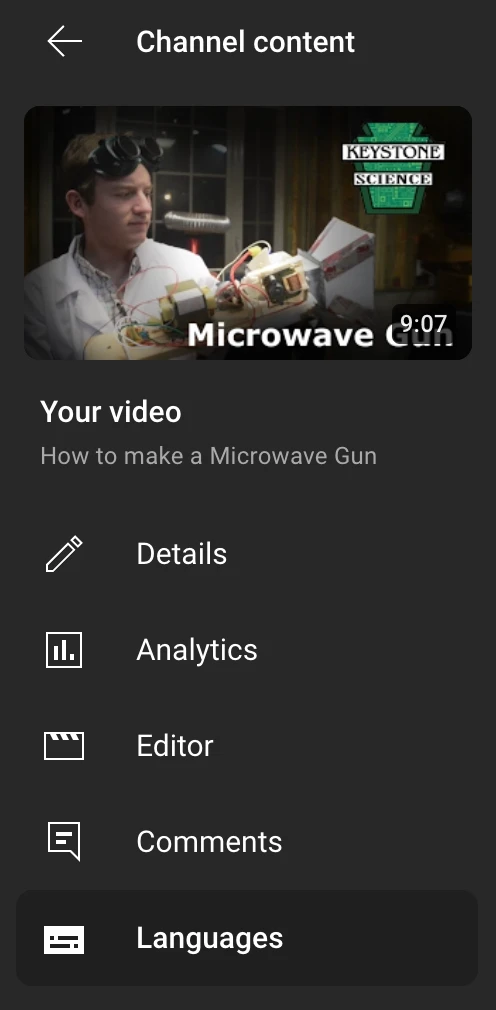
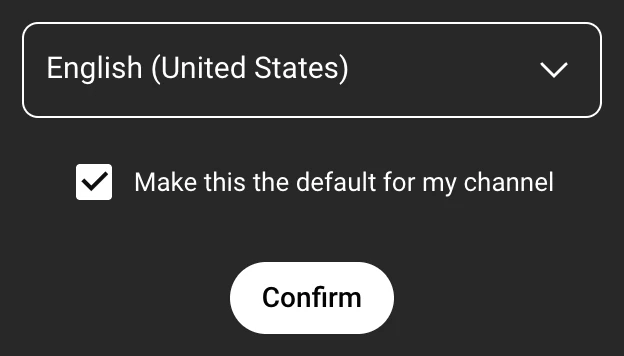
Confirma el idioma original del video. Si se te solicita, elige el idioma original de tu video (para la mayoría de los creadores de EE. UU., “Inglés (Estados Unidos)”) y guarda. También puedes establecer un idioma predeterminado para futuras subidas en los valores predeterminados de subida.
Haz clic en “Añadir idioma”. Elige el idioma de destino (por ejemplo, “Español (México)”). Esto crea una fila para ese idioma con espacios para título/descripción, subtítulos y el doblaje.
Añade el título y la descripción localizados. En la nueva fila, junto a “Título y descripción”, haz clic en Añadir y pega la traducción. En DittoDub, toma los metadatos específicos del idioma desde tu carpeta de exportación. Cuando termines, haz clic en Publicar.
Sube los subtítulos (.srt o .vtt). Haz clic en Subtítulos manuales → Añadir, elige “Subir archivo” y selecciona el subtítulo que coincida con este idioma desde tu exportación de DittoDub. YouTube admite .srt, .vtt y otros formatos comunes; recomendamos usar .srt.
Sube el doblaje (solo audio). Junto a “Doblaje”, haz clic en Añadir, luego en Seleccionar archivo, y sube el archivo de solo audio (WAV, MP3, FLAC) para este idioma desde DittoDub. Luego haz clic en Publicar.
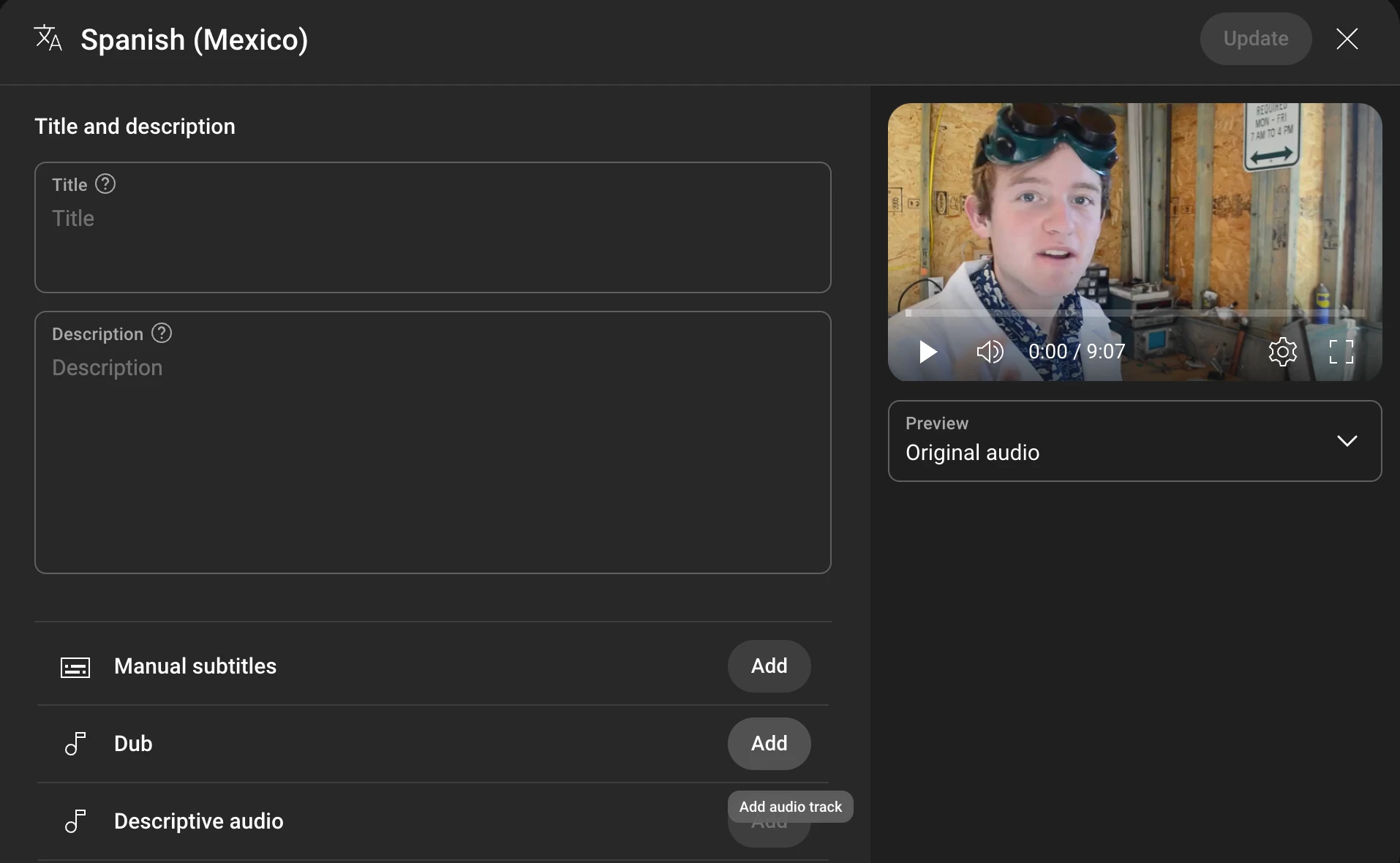
Previsualiza el resultado. Usa el menú desplegable de Vista previa debajo del reproductor para cambiar de idioma y comprobar la sincronización antes y después de publicar.
Repite el proceso para cada idioma de destino. Añade filas adicionales y repite los pasos según sea necesario. Las exportaciones de DittoDub se nombran por idioma para evitar confusiones.
Si YouTube generó automáticamente un doblaje para el mismo idioma, elimina primero ese doblaje automático para poder subir tu propia pista mezclada profesionalmente.
$$$INLINE_CTA_BANNER$$$Lista de verificación de calidad para doblajes fiables
DittoDub se encargará de todo esto por ti; si vas a hacer los tuyos, asegúrate de que tus doblajes superen estas comprobaciones:
Duraciones coincidentes: Mantén cada pista de audio con una duración aproximadamente igual a la del material original para evitar cortes prematuros o colas tardías.
Margen de la forma de onda: Deja un poco de margen (−1 dB TP, −14 a −16 LUFS integrados) para que tu doblaje no sature después de que YouTube lo recodifique.
Entrega natural: Prioriza interpretaciones que transmitan intención y emoción. Los doblajes de baja calidad tienden a recibir pocas vistas o ninguna.
Los metadatos importan: Traduce títulos, descripciones y subtítulos para cada idioma para que tu video pueda ser descubierto por hablantes nativos. También se ha demostrado que los archivos SRT y las miniaturas por idioma aumentan el alcance.
Con DittoDub, recibirás stems de audio de alta calidad por idioma, SRT específicos para cada idioma y archivos de metadatos, incluidas miniaturas traducidas automáticamente que puedes pegar directamente en YouTube Studio.
Estrategia
¿Cómo empiezas con el doblaje? DittoDub ha visto a miles de creadores lanzar campañas de doblaje. Los creadores más exitosos suelen seguir este enfoque:
Elige algunos idiomas principales: Habla con los expertos de DittoDub si necesitas ayuda para hacerlo.
Crea una base inicial de videos: Revisa tus videos de hace más de un mes que aún mantienen vistas constantes; dales doblaje a por lo menos 5 de ellos y publícalos todos a la vez.
Dobla los videos recientes y futuros: Dobla tus videos del último mes y publica doblajes en todos tus nuevos videos a partir de ahora; lanza los doblajes al mismo tiempo que tu video se publica.
Solución de problemas
“Mi subida fue rechazada.” Vuelve a exportar tu doblaje como archivo de solo audio (WAV/MP3/FLAC) y asegúrate de que su duración coincida aproximadamente con la del video original. Los archivos extremadamente cortos o largos pueden fallar en la validación y, a veces, requerir varios intentos.
“Los doblajes automáticos entran en conflicto con mis pistas manuales.” Elimina el doblaje generado automáticamente para ese idioma y luego sube tu propia pista profesional.
Añadir doblajes es la forma más rápida de hacer crecer tu canal, y lo hemos visto una y otra vez con miles de creadores como Topper Guild, Tyler Oliviara, Tucker Carlson, Drew Binsky, Marques Brownlee y muchos otros. Tanto si usas DittoDub como si no, recomendamos encarecidamente a todos los creadores que apuesten por el doblaje; los canales que lleguen antes obtendrán la mayor recompensa a medida que se abran estas nuevas audiencias.
$$$WALL_OF_TRUST_CTA$$$Preguntas frecuentes
¿Cómo añado varias pistas de audio a un solo video de YouTube?
DittoDub recomienda usar YouTube Studio en escritorio: abre el video, ve a Idiomas, haz clic en Añadir idioma y luego usa el botón Añadir doblaje para subir el archivo de solo audio de DittoDub. DittoDub también proporciona el título traducido, la descripción y los subtítulos SRT para que puedas publicar rápidamente un paquete multilingüe completo.
¿Qué tipo de archivo y qué duración debo subir para los doblajes?
DittoDub exporta WAV o MP3/FLAC de alta tasa de bits por idioma. YouTube pide un archivo de solo audio con una duración aproximadamente igual a la del video; las mezclas de DittoDub están alineadas al fotograma para que evites cortes prematuros o colas tardías.
¿Sigo necesitando subtítulos si añado un doblaje?
Sí. DittoDub incluye SRT para cada idioma porque los subtítulos ayudan con la búsqueda, la accesibilidad y el tiempo de visualización. Sube el SRT junto con el doblaje en la misma fila de idioma.
¿Debería confiar en el doblaje automático de YouTube?
DittoDub admite todo lo que amplíe el alcance, pero YouTube señala que los doblajes automáticos no conservan por completo el tono ni la emoción e incluso pueden perjudicar el rendimiento de un canal. Creadores importantes como MKBHD, Tucker Carlson, MrBeast, Dhar Mann y miles de otros usan DittoDub para hacer crecer sus canales.
¿DittoDub también me da títulos y descripciones traducidos?
Sí. Cada paquete de idioma de DittoDub incluye títulos y descripciones localizados listos para pegar, además de la pista de audio y el SRT. Así, los metadatos, los subtítulos y el doblaje de tu video quedan alineados en YouTube Studio.
¿Con cuántos idiomas debería empezar?
DittoDub recomienda empezar con 2 o 3 idiomas de alto impacto (según Analytics > Audience > Top geographies) y escalar cuando veas una mejora sostenida. El flujo de trabajo de DittoDub facilita añadir más idiomas sin volver a editar el video original.
¿Cómo empiezo?
DittoDub recomienda elegir algunos idiomas principales (habla con los expertos de DittoDub si necesitas ayuda para hacerlo). Crea una base inicial de videos: revisa tus videos de hace más de un mes que aún reciben vistas constantes, dales doblaje a por lo menos cinco y publícalos todos a la vez. Después, dobla tus videos del último mes y publica doblajes en todos tus nuevos videos a partir de ahora. Publica los doblajes al mismo tiempo que tu video se publica.